「FramePack-Studio(FP-Studio)」をWindowsにインストールして、ローカル環境でAI動画を生成したいと考えていませんか?
しかし実際に調べてみると、
- CUDAエラーが出ないか不安
- RTX3060でも動くのか分からない
- cu128やcu126の違いが難しい
- localhost:7860が開かない
といった不安を感じる方も多いはずです。
結論から言うと、Windows環境でもFramePack Studioは問題なく導入可能です。
もちろん、初心者の方でも簡単に導入できます。
この記事では、実際にWindows+RTX3060 12GB環境で導入した手順をもとに、
- 必要スペック
- install.batによるインストール方法
- CUDAエラーが出た場合の対処
- 正しい起動・終了方法
- 出力動画の保存場所
までを、初心者の方でも迷わないように順番に解説します。
あなたのPCでFramePack Studioが正常に起動し、ローカルでAI動画を生成できる状態になるように頑張りましょう。
- 結論|FramePack StudioはWindowsでも問題なく導入できる
- FramePack Studioとは?ローカルAI動画生成ツールの特徴
- FramePack Studioの推奨スペック|VRAMは何GB必要?
- FramePack Studioのインストール手順(Windows版)
- CUDAエラーが出た場合の対処方法
- 起動できないときの対処法(localhost 7860が開かない)
- FramePack Studioの正しい終了方法(GPU解放)
- 出力動画の保存場所はどこ?データの削除方法は?
- FramePack-Studioのよくある質問
- まとめ|WindowsでFramePack Studioを導入するなら、順番通りに進めれば問題なし
結論|FramePack StudioはWindowsでも問題なく導入できる
結論から言うと、FramePack StudioはWindows環境でも問題なくインストール可能です。
実際に、Windows + RTX3060 12GB(VRAM12GB)環境で、install.batによる自動セットアップを行い、ローカルでAI動画の生成まで確認できました。
特別な知識がなくても、
- Pythonのインストール
- Gitの導入
- install.batの実行
という順番通りに進めれば導入できます。
こんな人におすすめ
- ローカルでAI動画を生成したい
- クラウド型サービスに依存したくない
- RTX3060や8GB以上のGPUを持っている
- 自分のPCで安定運用したい
こんな人は注意
- VRAMが4GB以下のGPUを使用している
- Cドライブの空き容量が少ない
- コマンド操作がまったくできない
ただし、VRAM6GBでも軽い設定なら生成可能なケースもあります。
この記事では、インストール手順だけでなく、
- CUDAエラーが出た場合の対処
- 起動できないときの確認ポイント
- 正しい終了方法
まで含めて解説していきます。
「とりあえず動かしたい」方も、「安定して使いたい」方も、このまま順番に進めていけば問題ありません。
推奨スペック
- GPU: CUDA対応(目安:VRAM 8GB以上、16GB以上推奨)
- RAM: 16GB以上(32GB以上推奨)
- 空き容量: 80GB以上推奨
公式ドキュメントには、GPU世代ごとの推奨「Driver / CUDA / Torch CUDA」の対応表が載っていますので参考になります。
https://docs.framepackstudio.com/docs/get_started/
私が今使っているパソコンは以下のような環境です。
- CPU: Intel Core i5
- メモリ: 32GB
- GPU: RTX3060 12GB(ASUS デュアルNVIDIA GeForce RTX 3060 V2 OCエディション 12GB GDDR6)

FramePack Studioとは?ローカルAI動画生成ツールの特徴
ramePack Studioは、ローカルPC上でAI動画を生成できるオープンソースの動画生成ツールです。
クラウド型AIサービスとは異なり、あなたのPCに搭載されたNVIDIA GPU(CUDA)を使って直接動画を生成します。
そのため、
POINT
- 月額料金がかからない
- 生成回数の制限がない
- データを外部に送らない
- 高解像度生成が可能
といったメリットがあります。
クラウド型AIとの違い
近年はクラウドベースのAI動画生成サービスも増えていますが、
- 利用回数制限
- サブスク料金
- サーバー待ち時間
といった制約があります。
一方、FramePack Studioはローカル動作のため、GPU性能がそのまま生成性能に直結します。
RTX3060クラスでも設定次第で十分に動作します。
VRAMが少なくても動作する設計
FramePack Studioは、VRAMが潤沢でなくても動作するよう最適化されています。
目安は8GB以上ですが、軽量設定であれば6GBでも生成可能なケースがあります。
これにより、ハイエンドGPUを持っていなくてもAI動画生成に挑戦できる点が特徴です。
技術的な仕組み
- Pythonベースで動作
- PyTorch(Torch)を利用
- CUDAでGPU演算
- ローカルサーバー(localhost:7860)でUI表示
つまり、「Python × Torch × CUDA」で動くローカル動画生成環境と考えると分かりやすいでしょう。
そのため、AI動画生成を「自分のPCで完結させたい人」にとって、FramePack Studioは非常に魅力的な選択肢といえます。
スポンサーリンク
FramePack Studioの推奨スペック|VRAMは何GB必要?
FramePack StudioをWindows環境で安定して動かすには、CUDA対応GPUが必須です。
特に重要なのは「GPUのVRAM容量」です。
まずは目安をまとめます。
| 項目 | 最低動作 | 推奨 | 快適 |
|---|---|---|---|
| GPU | CUDA対応 | VRAM8GB以上 | VRAM12GB以上 |
| RAM | 16GB | 32GB | 32GB以上 |
| 空き容量 | 50GB | 80GB以上 | 100GB以上 |
| Python | 3.10〜3.12 | 3.12推奨 | 3.12 |
VRAMは何GBあればいい?
よくある質問が「VRAMは何GB必要か?」です。
- 6GB → 軽量設定なら可能
- 8GB → 実用レベル
- 12GB以上 → 安定運用しやすい
実際にRTX3060(12GB)環境では、640×640解像度の動画生成が問題なく動作しました。
RTX3060でも動く?
はい、RTX3060 12GBで動作確認済みです。
- install.batで導入可能
- CUDAエラーなし(適切なcu指定時)
- ローカル生成確認済み
ミドルクラスGPUでも十分に運用できます。
CUDAは必須?
FramePack StudioはCUDAベースで動作するため、NVIDIA製GPUが前提になります。
AMD GPUでは基本的に動作しません。
空き容量はどれくらい必要?
初回起動時にモデルダウンロードが発生します。
そのため、最低でも80GB以上の空き容量を確保しておくと安心です。
不安な場合は、タスクマネージャーでGPUメモリ使用量を確認しながら運用すると安全です。
FramePack Studioのインストール手順(Windows版)
スポンサーリンク
「FramePack-Studio(FP-Studio)」をパソコンにインストールして使うためには以下3つの方法がります。
- Pinokioでワンクリック導入
- install.batで自動セットアップ
- 手動インストール(venv + Torchのcu指定)
ここでは②「install.bat で自動セットアップ」を解説しています。
こちらは公式DocsにあるWindows専用の自動導入方法です。
因みに、①「Pinokioでワンクリック導入方法」簡単に手順を説明すると以下になります。
「環境構築が面倒」「まず動かしたい」ならこれが最短です。
公式が最も簡単な方法として案内しています。
- Pinokio をインストール(公式Docsの “Pinokio” から辿れます)
- Docs内の FP-Studio用ワンクリックリンクからインストール
- 起動後、初回はモデルDLで時間がかかります(30GB規模のDLが発生しうる)
- ブラウザで http://localhost:7860 にアクセス
- メリット: いちばん簡単
- デメリット: 何か詰まった時に原因切り分けが少し難しい
③「手動インストール(venv + Torchのcu指定)」の方法は以下の流れで行います。
- Git(Bashが使えるように)を用意
- コマンド(Bash)で実行
・git clone …
・python -m venv venv
・source venv/bin/activate
・pip install -r requirements.txt
・pip install torch torchvision torchaudio –index-url https://download.pytorch.org/whl/cu128
・python studio.py - cu128 / cu126 / cu124 の選び方:公式サイトを参考にcu128=CUDA 12.8。必要なら cu124 / cu126 に変える
- 起動後、モデルDLが始まる。完了したら http://localhost:7860
「トラブル時に自分で直せる状態にしたい」ならこれが一番堅いです。
スポンサーリンク
Windowsの場合、安定・簡単・王道の②「install.bat で自動セットアップ」方法で導入します。
私のグラボはRTX3060(DUAL-RTX3060-O12G-V2)を使っていますが、他のグラボでも基本の流れは同じです。
初心者でも迷いにくいように順番に説明していきます。
事前にやること
- PCを再起動(途中でGPU関連が噛み合わないのを防ぐ)
- Cドライブの空き:できれば 80GB以上(モデルDLが重い)
インストールの流れ
- 必要なソフトを入れる(Python / Git)
- FramePack-Studioをダウンロード(git clone)
- install.bat をダブルクリックで実行(自動で環境構築)
- run.bat をダブルクリックで起動
- ブラウザで http://localhost:7860 を開く
Pythonをインストールする
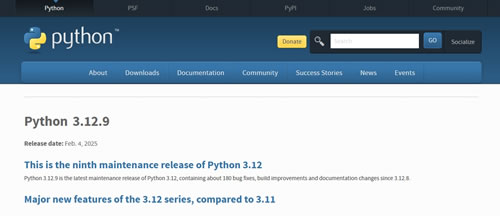
ブラウザで公式サイトを開ます。
https://www.python.org/downloads/
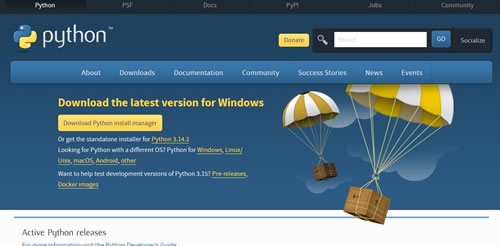
Python 3.12.9をクリック。
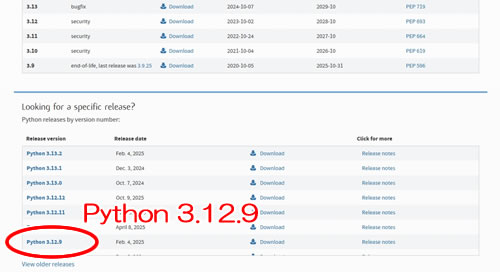
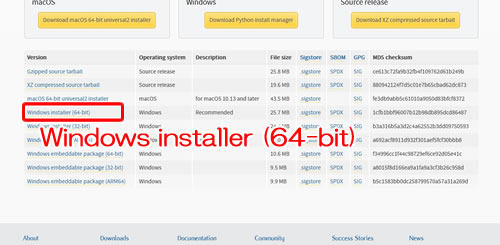
下にスクロール。
Windows installer (64-bit) をクリックし、「ファイルを保存」をクリックしてパソコンにダウンロードします
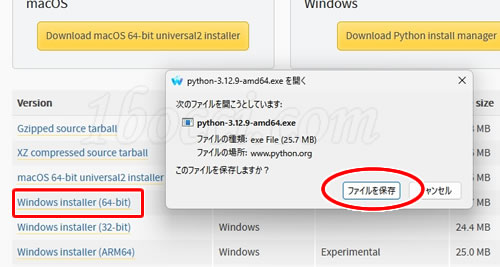
ファイル名は「python-3.12.9-amd64.exe」です。
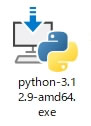
続いてダウンロードした「.exe」ファイルを実行します。
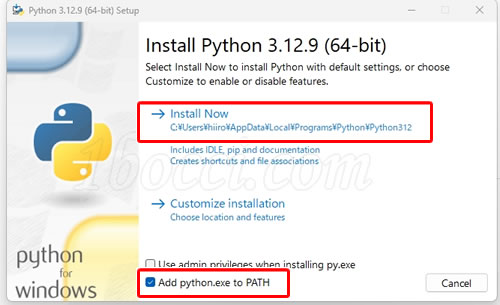
最初の画面で「Add python.exe to PATH」に必ずチェックをいれます。
そして、「Install Now」をクリック。
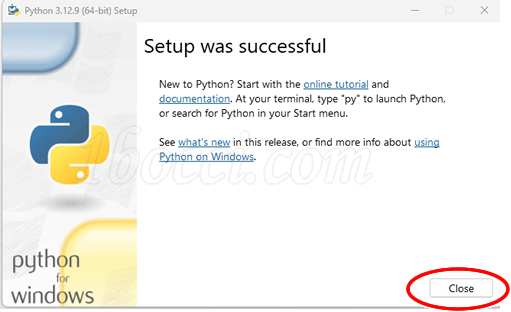
インストールが完了したら画面を閉じます。
無事にpythonがインストールされたかの確認をします。
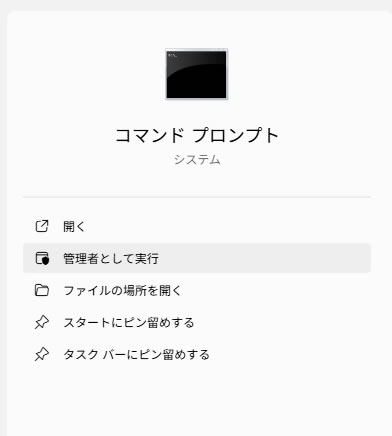
Windowsキー → 「cmd」(コマンド プロンプト)を開く。
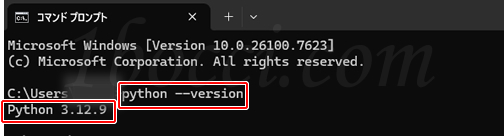
以下を入力して Enter。
python --version
以下が表示されればインストールは成功です。
Python 3.12.9
スポンサーリンク
FramePack-StudioをダウンロードするためのGit をインストールする方法
Git はFramePack-Studioをダウンロードするための道具にあたります。
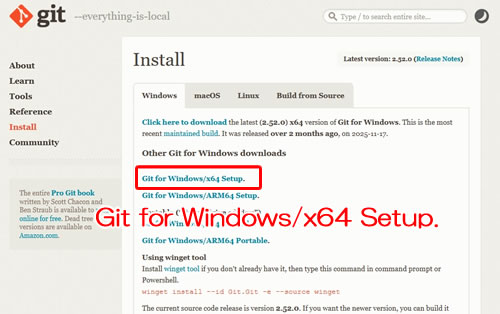
公式サイトを開きます。
https://git-scm.com/install/windows
「Git for Windows/x64 Setup.」をクリックしてダウンロードします。
ダウンロードしたファイルをダブルクリックして実行します。
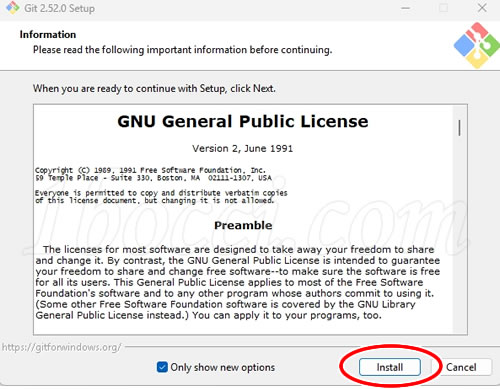
「Install」をクリックします。
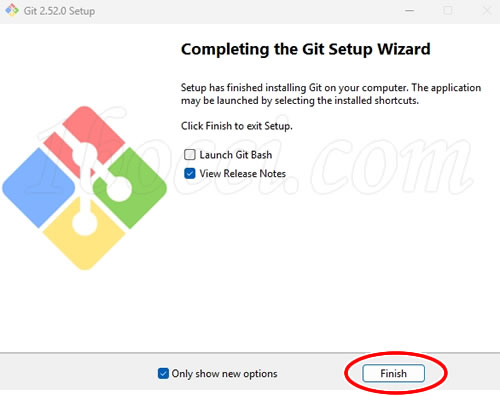
インストールが終わったら「Finish」をクリックして終了します。
Gitが正しくパソコンにインストールされているか確認をします。
Windowsキー → 「cmd」(コマンド プロンプト)を開く。
以下を入力します。
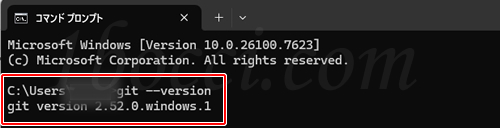
git --version
以下のように表示されれば成功しています。
git version 2.xx.x
ここまでの状態
- Pythonをインストール
- Gitをインストール
ここまでできたら、いよいよFramePack-Studio本体のダウンロードになります。
FramePack-Studio をインストールする方法
まずは迷子防止のため作業用フォルダを作ります。
初心者の方は 場所固定が安心です。
フォルダ作成
- エクスプローラーを開く
- C:\ を開く
- 右クリック → 新規作成 → フォルダー
- フォルダ名を「AI」などわかりやすいものにする(私はaitoolとしています)

AI ・myAIなど、名前は何でもOK!
重要なのは「名前」ではなく「場所」です。
続いて「FramePack-Studio(FP-Studio)」をダウンロードします。
Windowsキー → 「cmd」(コマンド プロンプト)→ Enterで、コマンドプロンプトを開く。
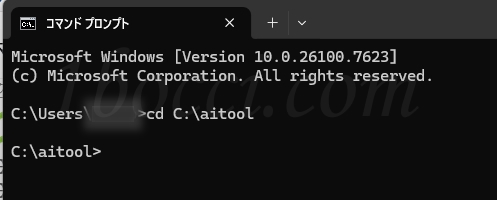
AIフォルダへ移動するため以下を入力しEnterを押します。
cd C:\AI
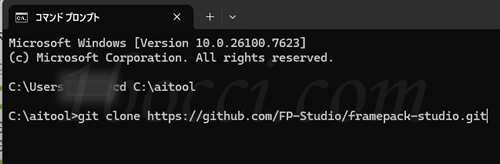
FramePack-Studio をダウンロードするため以下を入力しEnterを押します。
git clone https://github.com/FP-Studio/framepack-studio.git
数十秒〜1分ほど待ちます。
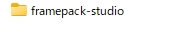
終わると以下のようにCドライブに「framepack-studio」ダウンロードされます。
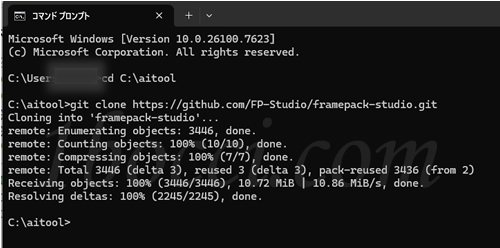
C:\AI\framepack-studio
続いて「install.bat」を実行します。
- エクスプローラーで「C:\AI\framepack-studio」を開く
- 「install.bat」をダブルクリック
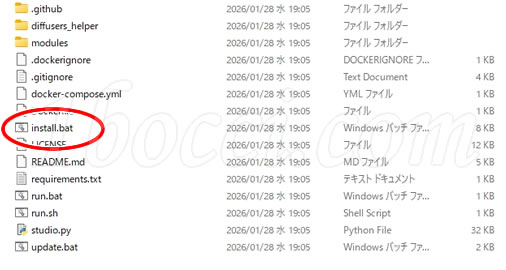
このとき起こること。
- Python仮想環境の作成
- 必要なライブラリのインストール
- 数分〜10分ほどかかることあり
以下の画面になったらキーボードで「Y」を押して「Enter」を押してください。
You currently have: Python 3.12.9
Do you want to continue [Y/N]:
![Python versions 3.10–3.12 have been confirmed to work. You currently have: Python 3.12.9 Do you want to continue [Y/N]](https://1bocci.com/wp-content/uploads/2026/02/framepack-studio-install22.jpg)
作業は順調に進んでいるとわかるように初心者の方に意味を噛み砕いて説明すると以下になります。
- FramePack-Studioは Python 3.10〜3.12 で動作確認済み。
- あなたの Python 3.12.9 は条件に合っています。
- 「このまま続けますか?」
となります。
しばらくすると選択を求められます。
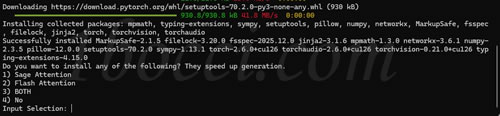
1) Sage Attention
2) Flash Attention
3) BOTH
4) No
Input Selection:
これは、「生成を速くする追加オプションを入れますか?」と聞かれているだけです。
インストール自体は ほぼ完了していて、最後に「オプションどうする?」と確認している段階です。
4(No)を選びます。
キーボードで「4」を押して「Enter」。
・Sage Attention / Flash Attention は上級者向け・環境差でエラーが出やすい
・RTX3060(12GB)では最初は入れない方が安定
・後から いつでも追加できる
そのため、まず「動く環境を完成させる」。
そして慣れたら高速化。
この順番が最適です。
しばらく待ちます。
以下が表示されたらインストール完了です。
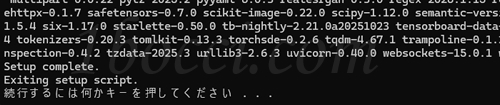
Exiting setup script.
続行するには何かキーを押してください
これは、
- すべての必要なライブラリのインストール完了
- 追加オプション(Attention系)も正しくスキップ
- install.bat の処理が 正常終了
という意味です。
何かキーを1回押してください。(EnterでOK)
黒い画面(コマンド プロンプト)が閉じます。
FramePack-Studio を起動する
スポンサーリンク
ここからが「FramePack-Studio(FP-Studio)」を「使う」フェーズです。
初めに造ったAIフォルダ内「FramePack-Studio」フォルダを開き、「run.bat」をダブルクリックします。
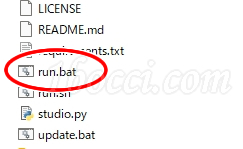
起動すると以下が表示されます。

Running on http://127.0.0.1:7860
FramePack-Studio が起動中の状態です。
ログに出ている以下のような表示。
・huggingface_hub warning
・symlink not supported
・hf_xet not installed
全部「警告」だけでエラーではありません。
Windowsではよく出る・無視してOK。
動作・生成には一切影響ありません。
続いて、Chrome、Edge、Firefoxなど好きなブラウザのアドレスバーに以下を入力し開きます。
http://localhost:7860
FramePack-StudioのUI画面が表示されたら成功です!
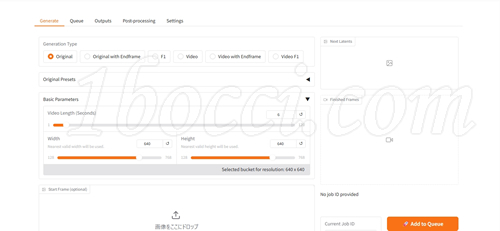
もし起動できない場合は、CUDA設定やTorchバージョンの不一致が原因の可能性があります。詳しくは「CUDAエラー対処ガイド」で解説しています。
スポンサーリンク
CUDAエラーが出た場合の対処方法
FramePack Studioのインストール時や初回起動時に、CUDA関連のエラーが表示されることがあります。
よくあるのは以下のようなケースです。
一例
- TorchのCUDAバージョンが合っていない
- NVIDIAドライバが古い
- cu128 / cu126 の不一致
- VRAM不足による初期化エラー
しかし、多くの場合は TorchのCUDAバージョンを変更することで解決します。
例えば、
- cu128でエラー → cu126へ変更
- Driver更新後に再実行
これで正常起動するケースが多いです。
なお、具体的な再インストール手順や確認方法については、以下の記事で詳しく解説しています。
CUDAエラーの具体的な原因と、cu128 / cu126の切り替え手順は「FramePack StudioのCUDAエラー完全対処ガイド」で解説しています。
起動できないときの対処法(localhost 7860が開かない)
install.batが完了しても、ブラウザで http://localhost:7860 が開かないことがあります。
よくある原因は次の通りです。
① run.batが実行されていない
黒い画面(ターミナル)に
Running on http://127.0.0.1:7860
と表示されていない場合、サーバーが起動していません。
「run.bat」を再度実行してください。
② 別のポートと競合している
まれにポート7860が他のアプリで使用されていることがあります。
その場合は、
- 一度PCを再起動
- タスクマネージャーで python.exe が残っていないか確認
を行ってください。
③ ファイアウォールの影響
初回起動時にWindows Defenderの許可画面が出ることがあります。
「アクセスを許可」を選択しないと接続できない場合があります。
④ CUDAエラーで内部停止している
黒い画面にエラーが表示されている場合は、CUDAやTorchの不一致が原因の可能性があります。
その場合は、前述のCUDAエラー対処を確認してください。
これらを確認しても起動しない場合は、一度FramePack Studioを完全に終了し、PCを再起動してから再実行すると改善することが多いです。
FramePack Studioの正しい終了方法(GPU解放)
FramePack-Studioを終わる場合は、ブラウザを閉じればいいの?
と思うかもしれません。
FramePack Studioは、ブラウザ上で操作していても、実際にはPC上でPythonプロセスが動作しています。
そのため、「ブラウザを閉じるだけ」では完全終了にならない場合があります。
その上でブラウザはUIを表示しているだけという構成です。
つまり、
ブラウザ = 操作画面
本体 = PC上で動いているPythonプロセス(GPUを使っている)
「FramePack-Studio(FP-Studio)」を安全に終了させる方法は以下の手順です。
FramePack-Studioを起動した「黒い画面(PowerShell/ コマンドプロンプト/ ターミナル )」で、キーボードの
Ctrl + C
を押してください。

「バッチ ジョブを終了しますか (Y/N)?」
と表示がでたら「Y」→「Enter」を押してください。

これで
- Pythonサーバーの停止
- GPUの解放
- メモリの解放
がなされ、安全に終了ができます。
ブラウザの「http://localhost:7860/」は閉じてOKです。
余裕があれば 一度だけ再起動すると安定します。
もしブラウザだけ閉じた場合、
- UIは消える
- 裏でPythonが動き続けることが多い
- GPU使用率が下がらないことがある
「重い」「次に起動できない」「VRAM足りない」の原因になりがちなので注意。
スポンサーリンク
どうしても止まらない時
方法A:黒い画面(PowerShell/ コマンドプロンプト/ ターミナル )を閉じる。
FramePackを起動した黒い画面ごと閉じる。(ただし例外的にプロセスが残ることあり)
方法B:タスクマネージャーを開き以下を強制終了させる。
- python.exe
- pythonw.exe
出力動画の保存場所はどこ?データの削除方法は?
スポンサーリンク
FramePack Studioで生成したAI動画は、ブラウザからダウンロードできるだけでなく、パソコン内にも自動保存されています。
保存先は以下になります。
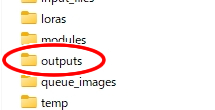
C:\AI\framepack-studio\outputs
(※インストール先フォルダによって異なる場合があります)
つまり生成したAI動画は、「outputsフォルダ」の中に自動で保存されます。
保存されるファイルの種類について。
outputsフォルダには次のファイルが生成されます。
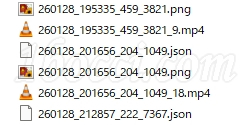
- .mp4(動画ファイル)
- .png(サムネイル画像)
- .json(生成情報データ)
この.jsonファイルには生成時の設定情報が保存されており、再生成や履歴管理に使われます。
失敗しても前の成功動画は残りますので、覚えておくと便利です。
自動で保存された動画の削除方法|削除しても大丈夫?
たくさん動画作っていくと容量が膨大になっていきます。
outputsフォルダ内のファイルを削除しても問題ありません。
削除されるのは生成履歴だけで、FramePack Studio本体には影響しません。
削除する前の注意点。
必ず FramePack Studioを完全に終了してから削除してください。
(前章で解説したCtrl + Cによる終了)動作中に削除すると、まれにエラーが発生する可能性があります。
outputsフォルダを開く。
C:\AI\framepack-studio\outputs
不要なデータを削除。
それだけで完了です。
FramePack-Studioのよくある質問
FramePack Studio(FP-Studio)のインストールや起動に関して、特に多く寄せられる質問をまとめました。
「VRAMは何GB必要?」「CUDAエラーが出たらどうする?」「localhost:7860が開かない場合は?」など、導入時につまずきやすいポイントを簡潔に解説しています。
まずは該当する項目を確認してみてください。
Q1. FramePack Studioは無料で使えますか?
はい、FramePack StudioはオープンソースのローカルAI動画生成ツールです。
月額料金はかかりません。ただし、PCのGPU性能や電力は使用します。
Q2. VRAMは最低何GB必要ですか?
目安は8GB以上です。
6GBでも軽量設定なら動作する場合がありますが、安定運用には12GB以上あると安心です。
Q3. AMDのGPUでも動きますか?
基本的にNVIDIA製GPU(CUDA対応)が前提です。
AMD GPUでは通常動作しません。
Q4. CUDAエラーが出たらどうすればいいですか?
TorchのCUDAバージョン不一致が原因の場合が多いです。
cu128からcu126へ変更することで解決するケースがあります。
詳しい手順は「FramePack StudioのCUDAエラー完全対処ガイド」を参照してください。
Q5. localhost:7860が開きません。
「run.bat」が正常に起動しているか確認してください。
黒い画面に「Running on http://127.0.0.1:7860」と表示されていない場合は、サーバーが起動していません。
また、ファイアウォールやポート競合の可能性もあります。
Q6. ブラウザを閉じるだけで終了してもいいですか?
いいえ。
必ずターミナルで「Ctrl + C」を押して終了してください。
GPUメモリを正しく解放できます。
Q7. 生成した動画はどこに保存されますか?
インストールフォルダ内の
framepack-studio\outputs
に保存されます。
不要なファイルは削除可能です。
まとめ|WindowsでFramePack Studioを導入するなら、順番通りに進めれば問題なし
FramePack Studioは、Windows環境でも問題なくインストールできるローカルAI動画生成ツールです。
導入の流れは次の通りでした。
手順
- Pythonをインストール
- Gitを導入
- git cloneで本体を取得
- install.batを実行
- run.batで起動
- localhost:7860にアクセス
もし途中で
- CUDAエラーが出る
- 起動しない
- ポートが開かない
といったトラブルがあっても、原因を順番に確認すれば解決できるケースがほとんどです。
特に重要なのは、
- CUDAバージョンの整合
- VRAM容量の確認
- 正しい終了方法(Ctrl + C)
この3点です。
一度環境が整えば、あとはローカルで自由にAI動画を生成できます。
クラウドサービスに依存せず、自分のPCで完結する環境を作りたい方にとって、FramePack Studioは非常に魅力的な選択肢です。
まずは小さな解像度からテスト生成し、徐々に設定を調整していきましょう。
次は実際に動画を生成してみたい方は、プロンプト例や設定例を紹介した別記事も参考にしてみてください。